Centro de Ayuda POS Colombia
Respuestas rápidas a las preguntas más comunes. Si no encuentras lo que buscas, habla con nosotros por WhatsApp.
Activar tu facturación electrónica DIAN
Qué necesitas, en qué orden y cuánto se demora de verdad.
Casi todo lo hacemos nosotros, solos. A ti te tocan tres cosas: confirmar los datos de tu empresa (ya vienen llenos), verificar tu identidad para el certificado de firma (va incluido, no lo compras por fuera) y hacer en el portal de la DIAN lo que la ley exige al propio contribuyente. Lo que más puede tardar es tu resolución de numeración, porque depende de la DIAN. Mientras tanto sigues vendiendo y cobrando normal con el tiquete (el punto de venta no se frena) y la factura electrónica se habilita cuando quede activa.
- 1
Compra tu plan de facturas
Ningún plan del POS incluye factura electrónica: se compra aparte como plan anual de facturas (desde $113.900 al año, según cuántos documentos emites) en Configuración → Facturación. El certificado de firma digital va incluido con él.
Ver los planes de facturasQué esperar: Apenas se confirma el pago te llega un correo con el siguiente paso y ves el aviso «Activa tu facturación electrónica» en tu cuenta.
- 2
Confirma los datos de tu empresa
El asistente ya viene lleno con el NIT, la razón social, la dirección y el correo de tu negocio. Eliges si eres empresa o persona natural y tu responsabilidad fiscal del RUT (si no sabes, la más común ya viene marcada). No te pedimos ninguna contraseña: tu cuenta de facturación la creamos nosotros.
Abrir la activación de facturación electrónicaQué esperar: Al confirmar pedimos tu certificado de firma de una vez. Esta pantalla es del dueño de la cuenta.
- 3
Verifica tu identidad para el certificado
Te llega un enlace para validar tu identidad con tu cédula y la cámara del celular. Es obligatorio por ley porque el certificado de firma es personal. Cuando lo terminas, lo descargamos, lo guardamos cifrado y lo instalamos solos.
Qué esperar: El paso queda marcado solo apenas la entidad certificadora lo emite.
- 4
Haz tu parte en el portal de la DIAN
La DIAN exige que el propio contribuyente se registre como facturador electrónico y registre su software. Entras al portal de habilitación con tu NIT y el documento del representante legal (persona natural, con tu documento) y la DIAN te manda un token al correo de tu RUT; no hay usuario y contraseña. Eliges «Software propio», le pones de nombre «POS Colombia» e inventas un PIN de 5 dígitos; la DIAN te muestra el SoftwareID y el TestSetId. Los pegas en el asistente (esos tres datos solo los entrega la DIAN). Si aún no tienes resolución de numeración, la pides en MUISCA (formulario 1302) y luego asocias tu prefijo al software.
Qué esperar: El asistente te muestra cada paso con el enlace directo y el botón en el que tienes que hacer clic, y marca solo lo que ya quedó.
- 5
Nosotros hacemos el resto
Traemos tu resolución de la DIAN (la consultamos cada 30 minutos hasta que aparezca) y enviamos y revisamos el set de pruebas. Si la DIAN rechaza algo, te decimos qué dato corregir. Cuando acepte tus pruebas, confirmas el paso a producción en su portal; nosotros pasamos tu software a producción y activamos tu facturación real.
Ver tu facturación electrónicaQué esperar: Te llega un correo «Tu facturación electrónica ya está activa» y en Configuración → Facturación electrónica ves «Facturación electrónica activa».
Si algo no sale
¿Qué pasa mientras la facturación electrónica no está activa?
Sigues vendiendo, cobrando e imprimiendo el tiquete normal, pero la factura electrónica queda bloqueada: no sale ni en prueba ni sin validez, para que nunca le entregues a un cliente un documento que no sirve ante la DIAN. Se habilita sola apenas quede activa.
Todavía no tengo resolución de numeración de la DIAN, ¿qué hago?
La pides en MUISCA con el formulario 1302 («Solicitud de numeración de facturación», modalidad electrónica): ahí solicitas el rango y el prefijo. El tiempo depende de la DIAN. Cuando te la aprueben, en el portal de habilitación asocias tu prefijo al software «POS Colombia» y nosotros la traemos solos: no tienes que copiar nada.
La DIAN me rechazó una factura, ¿perdí ese número?
No. Una factura solo cuenta como emitida cuando la DIAN la aprueba, así que un rechazo no te deja números colgados ni huecos en la numeración. Te mostramos el motivo del rechazo, corriges el dato y reintentas.
¿Se me van a acabar los números de la resolución?
Te avisamos antes. Cada resolución muestra cuántos consecutivos te quedan y, cuando has usado el 90% del rango, la tarjeta se pone en ámbar con el aviso de solicitar una nueva resolución a la DIAN. Pídela apenas veas ese aviso: tramitarla toma días y quedarte sin rango te deja sin poder facturar.
¿Puedo probar la facturación sin arriesgar nada?
Las pruebas las hace el set de habilitación de la DIAN, que enviamos nosotros antes de pasar a producción: ahí se valida tu configuración sin riesgo. Tus facturas reales empiezan cuando la facturación queda activa.
El certificado de firma digital va incluido en el servicio de facturación electrónica: lo emitimos nosotros como partner de una entidad autorizada, y tú solo haces una verificación de identidad por un enlace que te llega al correo. No tienes que comprarlo por fuera ni pagar aparte por ese trámite.
Conectar tu impresora térmica de 80mm
Las dos formas de imprimir y qué hacer cuando el navegador no encuentra la impresora.
Hay dos formas de imprimir y sirven para cosas distintas. La primera funciona con cualquier impresora que ya esté instalada en el computador (USB, de red o compartida) y te muestra el cuadro de impresión cada vez. La segunda hace que la comanda salga sola en cocina, sin cuadro y sin que nadie toque nada, pero exige que la impresora esté conectada como puerto serie (COM). Casi todas las llamadas de «no encuentra la impresora» son alguien intentando la segunda con una impresora instalada para la primera.
- 1
Conecta la impresora y ponle el rollo correcto
Enciéndela y confirma que el papel esté bien puesto (el lado térmico va hacia el cabezal; si imprimes en blanco, el rollo está al revés). Los rollos más comunes en restaurante son de 80mm; los de 58mm también sirven.
Qué esperar: La luz de encendido queda fija, no parpadeando.
- 2
Elige el tamaño de papel en el sistema
En tu menú, en la sección Negocio, entra a «Impresoras» y selecciona 80mm o 58mm en la configuración del recibo. Este paso no necesita que la impresora esté conectada y es el que evita que el ticket salga cortado por los lados.
Abrir la configuración de impresorasQué esperar: Al imprimir, el texto ocupa el ancho completo del rollo sin cortarse.
- 3
Haz la prueba rápida por el navegador
En esa misma pantalla usa «Imprimir prueba». Se abre el cuadro de impresión del navegador y puedes mandar a cualquier impresora ya instalada en el computador, incluidas las de red. Esto funciona hoy mismo, sin instalar nada.
Qué esperar: Sale un ticket de prueba. Si sale, tu impresora está bien y solo falta decidir si quieres que imprima sola.
- 4
Si quieres que la comanda salga sola: instala el puerto COM
Para imprimir sin cuadro de impresión, la impresora tiene que verse como puerto serie. En Epson se logra con el driver APD más TM Virtual Port; en Star con futurePRNT; en genéricas tipo Xprinter o Hoin eligiendo «USB Virtual COM Port» al instalar. Es una opción del instalador de la impresora, no algo que se configure desde POS Colombia.
Qué esperar: En Windows, en Administrador de dispositivos → Puertos (COM y LPT), aparece tu impresora con un COM asignado.
- 5
Autoriza la impresora en el navegador
Abre POS Colombia en Chrome, Edge, Brave u Opera (Safari y Firefox no tienen esta función) y haz clic en «Conectar nueva impresora». El navegador abre su propia ventana con la lista de puertos disponibles: eliges el tuyo y confirmas.
Qué esperar: La impresora queda guardada en la lista con su nombre y puedes usar «Imprimir test» en su tarjeta.
- 6
Decide qué imprime cada impresora
En la tarjeta de cada impresora eliges qué categorías salen ahí. Si no seleccionas ninguna, imprime todo. Así separas cocina de barra: una imprime comidas y la otra bebidas.
Qué esperar: Al cobrar una venta, la comanda sale sola en la impresora que corresponde.
Si algo no sale
El navegador no encuentra la impresora: la lista sale vacía
Es el caso más común y casi siempre es el mismo: la impresora está instalada como impresora de Windows (la que ves en «Dispositivos e impresoras»), y esa forma de instalación es invisible para la conexión automática, que solo ve impresoras conectadas como puerto serie (COM). Tienes dos caminos. El rápido: usa «Imprimir prueba» y el botón «Imprimir» del recibo, que mandan a cualquier impresora instalada aunque no aparezca en la lista. El definitivo: instala el puerto COM virtual de tu impresora (Epson APD con TM Virtual Port, Star futurePRNT, o la opción «USB Virtual COM Port» en las genéricas), confirma que aparece en Administrador de dispositivos → Puertos (COM y LPT) y vuelve a intentar.
Ayer funcionaba y hoy la impresora no aparece
El permiso de la impresora lo guarda el navegador, no tu cuenta: es por dispositivo y por navegador. Si cambiaste de computador, de navegador, entraste en modo incógnito o borraste los datos del sitio, hay que volver a autorizarla. La solución es la misma de siempre: «Conectar nueva impresora» y seleccionarla otra vez. También revisa que el cable esté puesto y que no haya otra pestaña o programa usando el mismo puerto: dos aplicaciones no pueden abrir el mismo COM al tiempo.
No me aparece el botón para conectar la impresora
Estás en un navegador que no soporta esta función. La conexión automática funciona en Chrome, Edge, Brave y Opera. Safari y Firefox no la tienen y no está en sus planes. Abre POS Colombia en uno de los primeros para configurar la impresora. El resto del sistema funciona igual en cualquier navegador, y siempre puedes imprimir con el cuadro de impresión normal.
Imprime pero el ticket sale cortado o con letras raras
Casi siempre es el tamaño de papel mal configurado: tienes rollo de 58mm y el sistema está en 80mm, o al revés. Cámbialo en Configuración → Impresoras y vuelve a probar. Si imprime en blanco, el rollo está puesto al revés: el papel térmico solo marca por una cara. Si salen símbolos sin sentido, la impresora no es compatible con el estándar ESC/POS.
Mi impresora es de red (Ethernet o RJ45), ¿sirve?
Sí. Instálala en Windows por su dirección IP (Agregar impresora → puerto TCP/IP estándar) y desde ahí imprimes por el navegador igual que una USB: el recibo trae su botón «Imprimir» y, al lado, «Imprimir comanda» para el ticket de cocina. La conexión automática por puerto COM es para impresoras conectadas por cable al computador, no para las de red.
¿Funciona en tablet o celular?
En tablets y celulares Android con Chrome funciona conectando la impresora por USB-C. En iPad y iPhone no: Apple no permite este tipo de conexión en su navegador. Si trabajas con impresora Bluetooth en Android, la pantalla de impresoras te muestra la opción para conectarla por esa vía.
¿Qué impresoras funcionan?
Cualquier impresora térmica ESC/POS de 80mm o 58mm. Las que más vemos en restaurantes colombianos: Epson TM-T20 y TM-T88, Star TSP100, y las genéricas Xprinter y Hoin. Si la tuya imprime tickets en otro sistema de punto de venta, casi seguro sirve.
Si después de esto sigue sin aparecer, escríbenos por WhatsApp con la marca y el modelo de tu impresora y te decimos exactamente qué driver instalar.
Empezando con POS Colombia
¿Cómo creo mi cuenta?
Vas a poscolombia.com y haces clic en Empieza gratis. Pides tu correo, contraseña y el nombre del negocio. En 5 minutos tienes el sistema listo: ya puedes cargar productos, abrir caja y empezar a vender.
¿Necesito tarjeta de crédito para empezar?
No. Para el plan Gratis y para los trials (Emprendedor 10 días, Negocio 5, Profesional 3, Empresa 2) no pedimos tarjeta. Solo te pedimos los datos de pago cuando decides activar un plan pago.
¿Cuánto dura el trial gratuito?
Depende del plan: Emprendedor 10 días, Negocio 5, Profesional 3 y Empresa 2. El plan Gratis no tiene trial porque ya es gratis (con límite de 50 pedidos al mes y 30 productos). Entre más alto el plan, más corta la prueba: esos clientes ya saben lo que buscan.
¿Qué pasa cuando termina el trial?
Si no agregas un método de pago, la cuenta queda bloqueada y solo puedes acceder a Configuración → Facturación para pagar y reactivar. No borramos nada - tus productos, pedidos y configuración siguen ahí esperando. En cuanto pagas, vuelves a operar normal.
¿Puedo cancelar en cualquier momento?
Sí. Vas a Configuración → Facturación → Cancelar suscripción. Sigues con acceso completo hasta que termine el periodo que ya pagaste (no cobramos prorrateado). Si te arrepientes antes de que expire, puedes reactivar con un clic.
Facturación y planes
¿Cuáles son los planes y precios?
Gratis ($0, para probar), Emprendedor ($31.900/mes anual o $39.900 mensual), Negocio ($71.900/mes anual o $89.900 mensual), Profesional ($191.900/mes anual o $239.900 mensual), Empresa ($343.900/mes anual o $429.900 mensual) y Cadena ($519.900/mes anual o $649.900 mensual). Pagando anual ahorras 20%. Los detalles completos están en poscolombia.com/pricing.
¿Aceptan PSE/Nequi/tarjetas?
Sí. Los pagos los procesa Wompi, la pasarela colombiana. Aceptamos tarjeta crédito y débito (Visa, Mastercard, Amex, Diners), PSE, Nequi, Daviplata y Bancolombia. Las suscripciones se cobran automático cada mes con la tarjeta o el Nequi que registres.
¿Cómo cambio de plan?
Vas a Configuración → Facturación, eliges el nuevo plan y sigues el flujo de pago. El cambio es inmediato. Si subes de plan, cobramos solo la diferencia prorrateada por los días que quedan. Si bajas, el cambio aplica al siguiente ciclo.
¿Cómo descargo mis facturas como cliente POS Colombia?
Vas a Configuración → Facturación → Historial de pagos. Ahí ves todas las facturas que te hemos emitido y puedes descargarlas en PDF. También te llegan por correo cada vez que se cobra la suscripción.
¿Hay setup fee oculto?
No. El precio que ves en la página de planes es lo que pagas - sin cargos por instalación, ni por usuario adicional dentro del plan, ni por configuración inicial. Si necesitas onboarding asistido (incluido en Empresa), no se cobra extra.
Facturación electrónica DIAN
¿POS Colombia emite factura electrónica DIAN?
Sí. Ningún plan POS incluye FE: compras un plan anual de facturas (desde $113.900/año) en POS o en Contable y la activación arranca sola. El tiquete POS no gasta. Al 100% se bloquea solo la FE; la caja sigue. Contable es libros, aparte, 10% si el POS es de pago. Mientras activas operas con recibos no fiscales.
¿Tengo que pagar aparte por la facturación DIAN?
Sí, aparte. La factura electrónica es un pack anual (desde $113.900/año) que compras en POS o en Contable. Ningún plan POS la incluye. Contable es el programa de libros (desde $71.900/mes, 10% si tu POS es de pago). El tiquete del POS no gasta la bolsa. Si no la necesitas, operas con recibos no fiscales.
¿En cuánto activan mi facturación?
Arranca sola apenas compras tu plan de facturas: te llega un correo y ves un aviso en tu cuenta. Confirmas los datos de tu empresa (ya vienen llenos, sin contraseñas), verificas tu identidad para el certificado de firma (va incluido) y haces en el portal de la DIAN lo que la ley te exige a ti: registrarte como facturador, registrar «POS Colombia» como tu software con un PIN que tú inventas, pedir tu resolución de numeración y, al final, confirmar el paso a producción. El certificado, el set de pruebas y la carga de la resolución los hacemos nosotros y te avisamos cuando quede activa. El tiempo depende sobre todo de la DIAN. El paso a paso está en la guía de esta misma página.
¿Puedo emitir POS y factura electrónica desde el mismo sistema?
Sí. Desde la pantalla de cobro decides si imprimes el tirilla POS o emites factura electrónica con los datos del cliente (NIT/cédula, razón social, correo). El sistema lleva la numeración separada por resolución y reporta automático a la DIAN.
¿Qué pasa si la DIAN rechaza una factura?
Te avisamos en el momento con el motivo del rechazo (ej: NIT inválido, resolución vencida, datos faltantes). Corriges el dato y reintentas. La factura no se cuenta como emitida hasta que la DIAN la aprueba y devuelve el CUFE - así nunca quedas con números colgados.
WhatsApp y pedidos
¿El bot de WhatsApp está incluido?
El WhatsApp integrado (bot básico con menú interactivo, horarios, escalar a humano, estado del pedido) arranca desde el plan Emprendedor con 600 mensajes/mes. Negocio incluye 2.000, Profesional 6.000, Empresa 15.000 y Cadena ilimitados. La IA conversacional (responde libre sobre tu menú) viene incluida en Negocio, Profesional, Empresa y Cadena con 50 respuestas al mes, que se renuevan solas cada mes; para más volumen es un complemento desde $69.900/mes (4 planes según volumen).
¿Necesito un número WhatsApp Business?
Sí. Necesitas un número celular dedicado al negocio con WhatsApp Business instalado. Lo conectas escaneando un QR desde Configuración → WhatsApp. Recomendamos un chip nuevo o uno que no uses para conversaciones personales - el número queda 24/7 atendiendo pedidos.
¿El bot responde 24/7?
Sí, mientras tengas el número conectado. Si configuras horarios de atención, el bot avisa automático cuando estás cerrado y guarda el pedido para procesarlo cuando abras. Si activas la IA, responde preguntas libres sobre menú, ingredientes y precios sin que tengas que estar pendiente.
¿Puedo personalizar las respuestas?
Sí. En Configuración → WhatsApp → Plantillas puedes editar el mensaje de bienvenida, el menú, el horario, la confirmación de pedido y el mensaje fuera de horario. Si activas la IA, también puedes agregar instrucciones específicas (ej: 'recomienda siempre la papa loca especial').
¿Puedo ver el chat con el cliente?
Sí. En el dashboard tienes una bandeja con todas las conversaciones activas. Ves el historial completo, puedes intervenir manualmente cuando el bot escala a humano, marcar como resuelto, o tomar el control del chat. Todo queda guardado para auditar.
Restaurante / Operación
¿Funciona en tablet y celular?
Sí. POS Colombia es 100% web - abres el navegador (Chrome, Safari, Firefox) en cualquier tablet, celular, computador o impresora con pantalla y entras con tu usuario. No hay app que instalar, no hay actualizaciones manuales.
¿Necesito internet para que funcione la caja?
Sí, necesitas conexión para cobrar y sincronizar. Si tu internet es inestable, recomendamos un plan de datos móvil de respaldo (la mayoría de cajas funcionan bien con 4G de un celular como hotspot). En caso de caída total, los datos sincronizados antes de la caída siguen visibles.
¿Puedo manejar varias sedes?
Sí, desde el plan Profesional (hasta 3 sedes) y Empresa (hasta 5 sedes). Cadena no tiene tope de sedes bajo un mismo NIT. No hay add-on de sede extra. Cada sede tiene su propio inventario, su propia caja y sus propios reportes, pero todas comparten el catálogo, los empleados y las configuraciones. El dueño ve el consolidado o filtra por sede.
¿Cómo separo permisos por empleado?
POS Colombia tiene 4 roles: Owner (acceso total), Admin (gestión sin facturación), Cashier (solo POS y caja) y Kitchen (solo pantalla de cocina). Vas a Configuración → Equipo, invitas a la persona por correo y eliges su rol. Cada rol ve solo lo que necesita.
¿La cocina ve los pedidos automáticamente?
Sí. La pantalla de cocina (KDS) está incluida desde el plan Emprendedor. Configuras una tablet o computador en la cocina con el rol Kitchen y los pedidos aparecen ahí en tiempo real cuando se cobran. La cocina marca como en preparación / listo y el cajero ve el estado al instante.
¿Cómo manejo las mesas del restaurante?
En el dashboard /dashboard/mesas creas cada mesa con su nombre (Mesa 1, Mesa 2…) y opcionalmente generas un QR único para cada una. El cliente escanea el QR, ve el menú digital y hace pedido - el pedido cae automático asociado a esa mesa. En el POS del cajero ves un tab consolidado por mesa con todos los pedidos pendientes. Cobras toda la mesa de una vez al cierre. Disponible desde el plan Negocio.
¿Cómo configuro las zonas de domicilio y la tarifa?
En /dashboard/domicilios creas zonas con el editor de radio (círculo desde un punto central, recomendado) o con polígono libre para formas complejas. A cada zona le asignas una tarifa fija ($3.000, $5.000, etc.). Cuando un cliente pide a domicilio, el POS detecta su ubicación, identifica la zona y agrega la tarifa correcta al pedido. Si está fuera de cobertura, avisa al cliente antes de cobrar.
¿Cómo registro un gasto de caja menor durante el turno?
Cualquier rol (cajero, admin, owner) puede abrir el modal de Caja Menor desde el POS y registrar el gasto (ej: pagaste $20.000 de propina al repartidor, compraste hielo por $15.000). Si es admin/owner, queda auto-aprobado. Si es cajero, queda pendiente de aprobación por el admin (notificación al cierre). Al cerrar el turno, el sistema descuenta los gastos del efectivo esperado para que el cuadre sea exacto.
¿Cómo aplico costos de empaque automático a domicilios?
En /settings/empaque configuras reglas: 'a todo pedido domicilio agregar $500 de empaque', 'a productos sopa agregar $800 de empaque térmico'. El POS aplica las reglas automático cuando el pedido cae en la categoría definida. El cliente ve el cargo claro en su ticket y tú no pierdes plata por el empaque que pagas del bolsillo.
Inventario y reportes
¿Cómo configuro el inventario por receta?
Disponible desde el plan Negocio. Vas a Insumos, das de alta cada ingrediente con su unidad y stock inicial. Luego en cada producto editas la Receta indicando cuánto de cada insumo lleva. Cada venta descuenta el stock automáticamente - así sabes en tiempo real qué te queda.
¿Recibo alertas de stock bajo?
Sí. En cada insumo defines un stock mínimo. Cuando el inventario baja de ese umbral te llega una alerta al dashboard y por WhatsApp (si tienes el plan Negocio o superior con notificaciones activas). También puedes ver el reporte ABC para identificar qué insumos rotan más.
¿Puedo exportar reportes a Excel?
Sí, desde el plan Profesional. Cualquier reporte (ventas, productos, clientes, insumos, proveedores, rentabilidad) se exporta a XLSX, CSV o PDF con un clic. Los planes Negocio y Emprendedor pueden ver los reportes online pero no exportar.
Videos
Mira el sistema en acción en menos de un minuto. Cada video abre en YouTube.
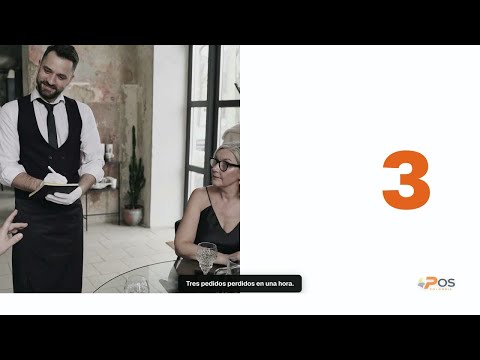
3 pedidos perdidos por hora: el costo de anotar en cuaderno
Por qué anotar pedidos a mano te cuesta ventas y cómo se ve el flujo digital.
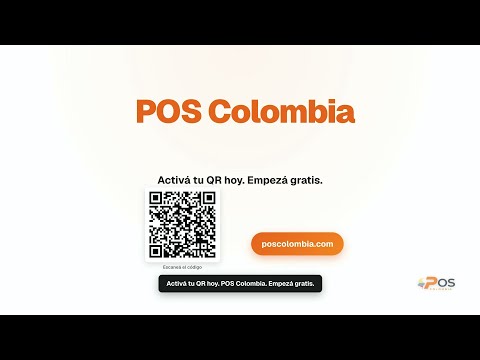
Cómo activar tu QR de mesa en 60 segundos
Paso a paso: crea la mesa, genera el QR y recibe pedidos sin mesero.
El plato que te hace perder plata (y cómo descubrirlo con IA)
Rentabilidad por producto: encuentra el plato que vende mucho pero deja poco.
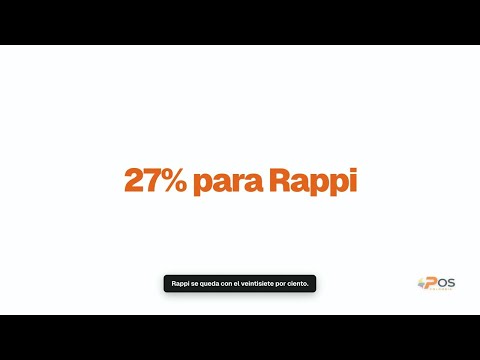
Rappi se queda con el 27%: recibe domicilios sin comisión
Recibe pedidos a domicilio por WhatsApp con tus propias zonas y tarifas.
¿No encontraste tu pregunta?
Escríbenos por WhatsApp y te respondemos en menos de 5 minutos, a cualquier hora, también sábados, domingos y festivos. Por correo te respondemos dentro de 24 horas hábiles.
¿Quieres ver los planes y precios? Comparar planes.